

ナレーション原稿が60秒の映像に収まらない|早口にする前の5つの確認
60秒の動画ができた。原稿も用意した。でも読んでみると、最後の案内まで収まらない。そこで読みを速くすると、今度は商品名や数字が聞き取りにくくなる。そんなときは、声の速さだけで調整する前に、原稿と映像の分担を見直してみてください。
確認するのは、使える時間、実際の読み、残す情報、文の形、映像との組み合わせの五つです。「何文字なら60秒」という数だけで、必ず収まるとは判断できません。
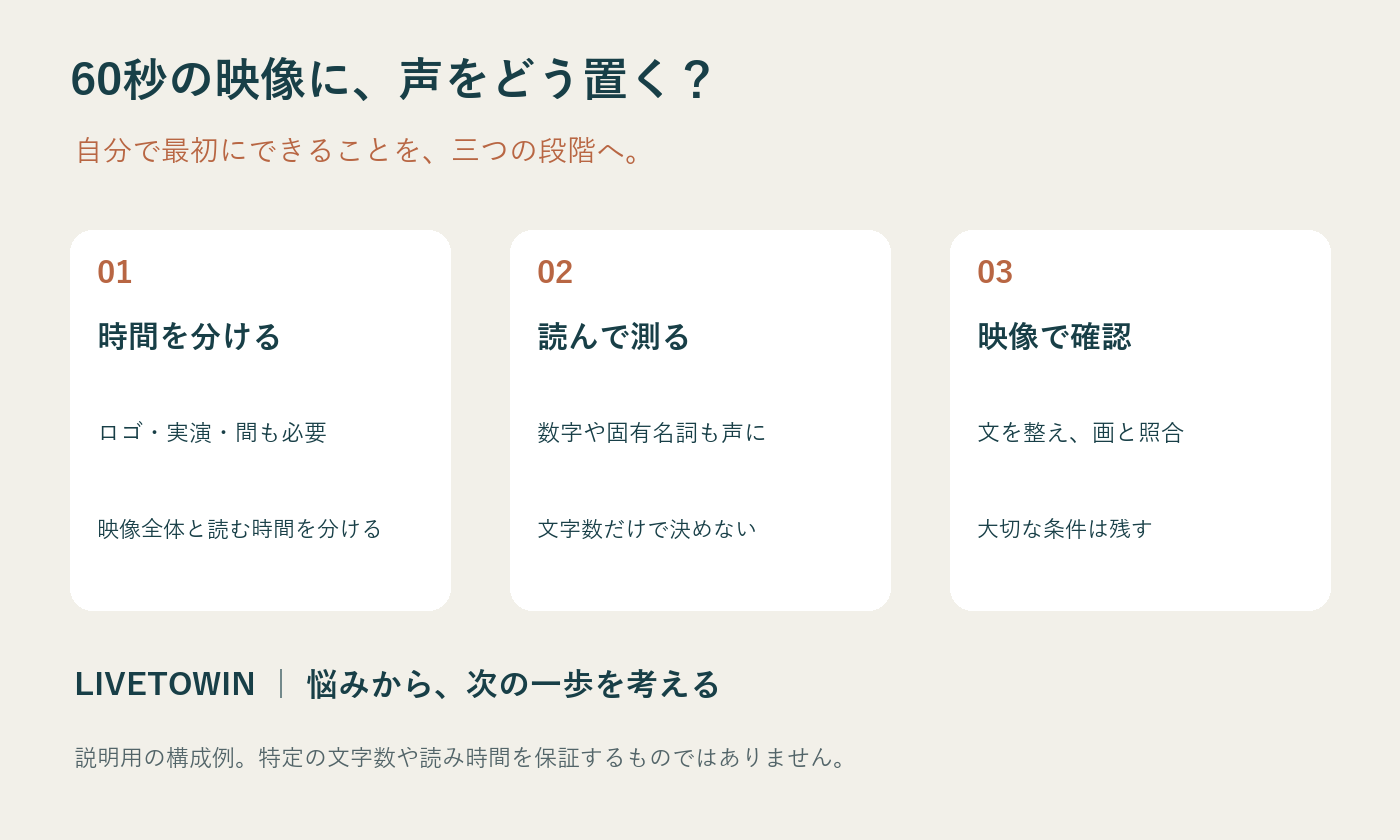
1.映像の60秒全部を、読み上げに使えるか
冒頭のロゴ、商品を操作する実演、画面の文字を読む時間。動画には、声を入れずに見せたい部分や、言葉の後に置く間もあります。
例えば、次の配分を仮に考えます。実際の案件ではなく、時間を分けるための説明例です。
- 0〜5秒:ロゴを見せる。読みは入れない。
- 5〜45秒:主な説明を読む。
- 45〜55秒:操作の様子を見せる。実演音や画面を生かす。
- 55〜60秒:次の行動を短く案内する。
この例で声を置く枠は合計45秒です。ただし、その45秒にも息継ぎや、言葉を受け取る間が必要です。この配分を正解として使うのではなく、自分の映像で「どこに何秒使えるか」を先に確かめます。
2.一度、無理のない速さで読んで測る
原稿を声に出し、ストップウォッチなどで時間を測ります。句読点や改行も含め、実際に聞いてほしい速さで読みます。短く測るために、読み終わった後の間だけを極端に詰めないようにします。
数字、英字、型番、固有名詞は、文字の見た目より読む時間がかかる場合があります。読み方に指定があれば、それも含めて測ります。人の声でも機械音声でも、採用する読み方で確かめることが必要です。
3.絶対に残す情報と、画面で伝える情報を分ける
まず、この動画を見た人に覚えてほしいことを一つ決めます。そのうえで、原稿の各文を「声で伝える」「画面と組み合わせる」「内容の見直しを相談する」に分けます。
映像で操作が見えるなら、指の動きを一つずつ説明しなくても伝わる部分があるかもしれません。一方、注意事項、対象条件、料金や利用に関わる大切な情報は、時間のために勝手に削りません。画面で伝える場合も、読める大きさと表示時間、音声だけでは伝わらなくなる点を確認します。
必要な情報がどうしても収まらなければ、構成や動画の長さ、別の説明への案内を含め、内容を決める担当者と相談します。
4.意味を変えず、読みやすい一文へ整える
次は、操作説明のための架空例です。
整理前:このボタンを押すことによって、これまでに保存をしてきたメモを一覧の形式で確認することができます。
整理後:このボタンで、保存したメモを一覧で確認できます。
同じことを重ねている表現を整理しています。「ボタン」「保存したメモ」「一覧で確認」という情報は残しています。単に語尾を切ったり、条件を省いたりする短縮とは分けて考えます。
長い文は一度区切り、主語と動作の関係が分かる形へ。修正したら、元の担当者が伝えたかった意味や条件が変わっていないかを読み比べます。
5.映像へ仮の声を当て、最後まで確認する
原稿だけで収まっても、商品の登場前に商品名を言ってしまったり、大切な数字が場面転換と重なったりすることがあります。仮の声を映像へ合わせ、最初から最後まで通して見ます。
言葉と画面のタイミング、文字を読む余裕、BGMに声が埋もれないか、最後の案内が急ぎ足でないかを確かめます。まずスマートフォンなど実際に見られる環境でも確認し、必要な修正を一つずつ戻します。
原稿と声のどちらを直すか、迷ったときは
自分でできる最初の確認は、使える秒数を書き、原稿を読んで測ることです。それでも難しいときは、原稿、映像の仮編集、伝える相手、希望する時期をそろえると相談しやすくなります。
LIVETOWINのナレーション・音声制作では、用途と尺の整理、意味を変えない範囲での原稿調整、声の選択や収録方法をご相談いただけます。人のナレーターと機械音声・AI音声のどちらを使うかも、伝えたい内容から考えます。必要な制作範囲と条件は、案件ごとに確認します。
本文の秒数配分と操作説明は架空の例です。特定の文字数や声の速さで、必ず収まることを保証するものではありません。サービス案内確認日:2026年11月16日。
コメント
この記事へのコメントはありません。
この記事へのトラックバックはありません。